
Indice dei contenuti
Chiunque abbia passato un po’ di tempo davanti a un PC sa che il mouse con il filo è una maledizione, perché i cavi si attorcigliano, si impigliano sotto la scrivania e ti fanno inciampare, in una guerra quotidiana. Per anni ho provato a domare quei fili ribelli con nastro adesivo, ma era una battaglia persa in partenza. Poi un regalo inaspettato ha cambiato tutto.
Mio figlio, forse stanco di vedermi lottare con la tecnologia preistorica, mi ha regalato una tastiera e un mouse senza fili. Finalmente, addio grovigli e libertà di movimento! Un vero toccasana per chi, come me, ha sempre avuto i piedi impigliati in quel groviglio infernale.
Ricordo ancora i vecchi mouse con la pallina: si riempivano di polvere, si bloccavano di continuo. Quante volte ho dovuto aprirli per togliere peli e sporcizia, e quante volte quella maledetta pallina è finita sotto il tavolo o dietro un mobile, costringendomi a contorsioni degne di un acrobata. E le testate… quante botte! Con l’arrivo dei mouse ottici, quelle scene da commedia sono diventate un lontano ricordo.
Il mouse ottico: una rivoluzione (con qualche piccolo neo)
Il mio nuovo compagno di scrivania ha un design ergonomico, due pulsanti e una rotella centrale, proprio come i suoi antenati con il filo (anche se mi chiedo ancora perché i cavi non superassero mai il metro…).
Sotto il Mouse Microsoft mobile, c’è lo scomparto per le pile stilo. Io uso quelle ricaricabili, più pratiche ed economiche. Quando sono cariche, una luce rossa brillante, generata da un fascio di LED, rimbalza sulla superficie della scrivania e viene catturata da un sensore CMOS, simile a quelli delle fotocamere. È questa tecnologia che ha reso obsoleta la pallina.
Microsoft Wireless Mobile: un alleato affidabile
In pratica, un chip all’interno del mouse guida il sensore, che rileva i movimenti e li trasmette al computer e alla tastiera. Il ricevitore, piccolo e nero, si collega al PC tramite USB e ha tre LED verdi che indicano il funzionamento, oltre a un pulsante per la sincronizzazione. Ogni tanto, il sensore ha bisogno di un reset, ma è un’operazione semplice.
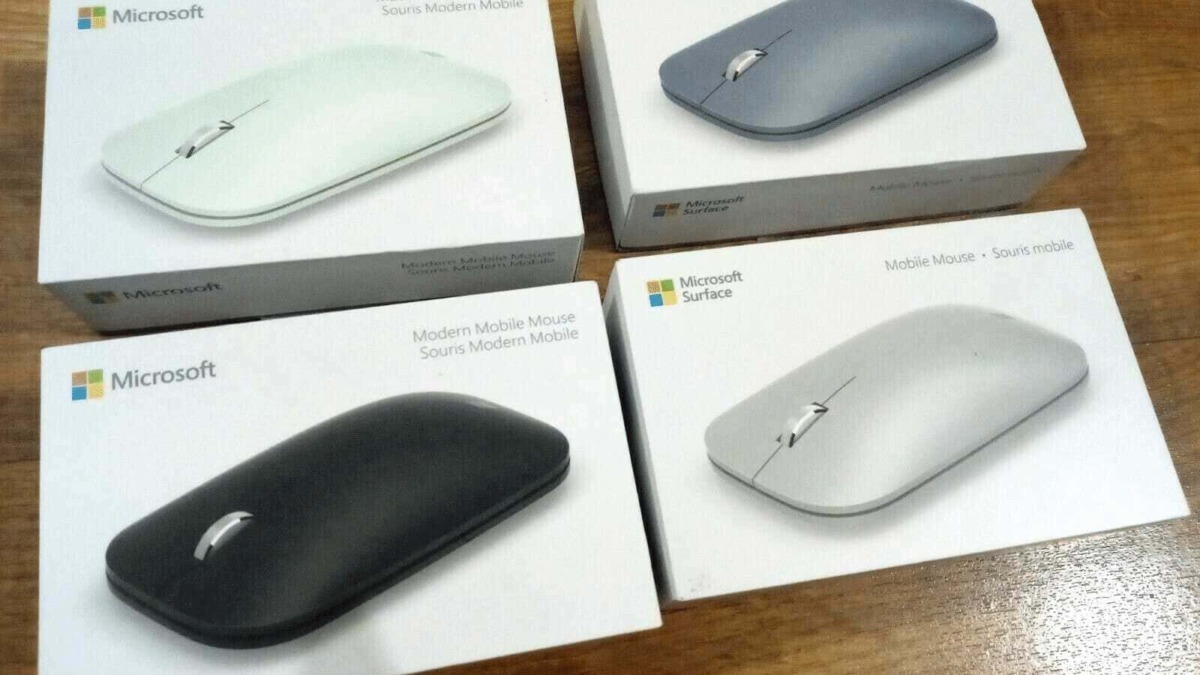
Il mio modello è nero lucido, piuttosto economico (l’ho pagato 11 euro da Trony). Certo, costa un po’ di più di un mouse con il filo, ma ne vale assolutamente la pena. L’unico limite? Non è l’ideale per i gamer incalliti. La risoluzione del sensore non è pensata per movimenti rapidi e repentini. In quel caso, meglio optare per un mouse con sensore laser.
Questo modello Microsoft è compatto, si adatta bene a ogni mano, ha tasti morbidi e una rotellina veloce, che ti fa risparmiare tempo prezioso. E la pulizia? Un gioco da ragazzi, basta una passata per togliere la polvere. Lo sportellino delle batterie, sulla parte superiore, è talmente ben mimetizzato che ho dovuto cercare le istruzioni per capire come aprirlo. C’è un piccolo pulsantino da premere sulla base per sbloccare il meccanismo.
L’installazione è un gioco da ragazzi: basta scollegare il vecchio mouse e inserire il connettore USB del ricevitore in una porta libera del computer. Le due batterie stilo tipo AA, incluse nella confezione, vanno inserite nel mouse.
Come associare il mouse
Per associare il mouse, premi prima il pulsante sul ricevitore e poi quello sul mouse. Al primo tentativo, il mio PC con Windows 7 Professional lo ha riconosciuto subito, senza problemi.
Il mouse Microsoft mobile è perfetto per navigare e scrivere velocemente, anche su Twitter. Per un’esperienza ottimale, ti consiglio di configurare il browser predefinito in questo modo:
- Vai su “Start” e cerca “Impostazioni app predefinite”.
- Clicca su “Impostazioni app predefinite” nei risultati.
- Scorri fino a “Browser web” sotto “App predefinite”.
- Cambia il browser predefinito in “Opera”.
- Apri “Opera”.
- Nella barra delle applicazioni, clicca con il tasto destro sull’icona di Opera.
- Seleziona “Aggiungi a barra delle applicazioni”.
In più, il mouse Microsoft mobile supporta alcuni gesti utili quando clicchi sui link:
- Scorri su o giù per muoverti nella pagina.
- Scorri a sinistra o a destra per navigare avanti e indietro nella cronologia del browser.
- Il clic destro apre un menu contestuale con opzioni aggiuntive.
Nella confezione troverai il mouse, il ricevitore, un CD-ROM, il manuale e le due batterie stilo tipo AA. Insomma, un ottimo mouse da scrivania, che ti libera dai fili e ti semplifica la vita.


Commenti